Docker
Docker
安装
centos 安装文档:https://docs.docker.com/install/linux/docker-ce/centos/
Docker Hub: https://docs.docker.com/install/linux/docker-ce/centos/
📌 镜像加速
国内从 DockerHub 拉取镜像有时会遇到困难,此时可以配置镜像加速器。Docker 官方和国内很多云服务商都提供了国内加速器服务,例如:
- 科大镜像:https://docker.mirrors.ustc.edu.cn
- 网易:https://hub-mirror.c.163.com
- 阿里云:https://<你的 ID>.mirror.aliyuncs.com
- 七牛云加速器:https://reg-mirror.qiniu.com
当配置某一个加速器地址之后,若发现拉取不到镜像,请切换到另一个加速器地址。国内各大云服务商均提供了 Docker 镜像加速服务,建议根据运行 Docker 的云平台选择对应的镜像加速服务。
阿里云镜像获取地址:https://cr.console.aliyun.com/cn-hangzhou/instances/mirrors,登陆后,左侧菜单选中镜像加速器就可以看到你的专属地址了:
Docker desktop
"registry-mirrors": [
    "https://docker.mirrors.ustc.edu.cn",
    "https://hub-mirror.c.163.com",
  "https://reg-mirror.qiniu.com"
  ]
📌 常用命令
服务(service)重启
# 守护进程重启
$ sudo systemctl daemon-reload
# 重启docker服务
$ sudo systemctl restart docker
# 关闭docker
$ sudo systemctl stop docker

# service 方式
# 重启 docker 服务
$ sudo service docker restart
# 关闭 docker
$ sudo service docker stop

# 查看容器cpu状态
docker stats
镜像(images)常用命令
# 拉取镜像
docker pull [镜像名称:版本]
# 镜像列表
docker images
# 删除镜像
docker rmi [镜像名称:版本]
# 镜像操作记录
docker history [镜像名称]
#
docker tag [镜像名称:版本][新镜像名称:新版本]
# 查看镜像详细
docker inspect [镜像名称:版本]
# 搜索镜像
docker search [关键字]
# 镜像登陆
docker login

# 删除全部镜像
docker rmi -f $(docker images -aq)
镜像推送(images)
给镜像打 tag
# docker tag 镜像id dockerhub账号名称/dockerhub仓库名称:仓库标签
docker tag 0ae3cc39ae0d sunseekerx/uni-pushy-server:latest
容器(container)常用命令
# 容器列表(所有容器)
docker ps -a
# 查看所有(运行的)容器
docker ps
# 以 bash 命令进入容器内
docker exec -ti <container_id> bash
# 查看容器日志
docker logs
# 启动容器 映射端口
docker run --name -d [容器名称] -p 8080:80 [镜像名称:版本]
# 删除容器
docker rm <container_id>
# 停止容器
docker stop <container_id>
# 开启容器
docker start <container_id>
# 重启容器
docker restart <container_id>
# 查看容器详情
docker inspect <container_id>
# 容器提交为新的镜像
docker commit [容器名称] my_image:v1.0
容器(container)补充命令
# attach: 进入容器正在执行的终端,不会开启新的进程
docker attach <container_id>
# 查看容器最近的一个进程
docker top <container_id>
# 删除所有的容器
docker rm -f $(docker ps -aq)
# 强制停止容器
docker kill <container_id>
# 拷贝容器内的文件到主机
docker cp <container_id>:<容器内的路径> <主机路径>
📌 Docker desktop
Windows 加速
复制阿里云的 docker 加速地址,打开设置,重启应用。
{
  "registry-mirrors": ["https://ihe7845m.mirror.aliyuncs.com/"],
  "insecure-registries": [],
  "debug": true,
  "experimental": false,
  "features": {
    "buildkit": true
  }
}
📌 介绍
镜像
Docker 镜像加载原理
Docker 的镜像实际上由一层一层的文件系统组成,这种层级的文件系统 UnionFS。
bootfs(boot file system)主要包含 bootloader 和 kernel, bootloader 主要是引导加载 kernel, Linux 刚启动时会加载 bootfs 文件系统,在 Docker 镜像的最底层是 bootfs。这一层与我们典型的 Linux/Unix 系统是一样的,包含 boot 加载器和内核。当 boot 加载完成之后整个内核就都在内存中了,此时内存的使用权已由 bootfs 转交给内核,此时系统也会卸载 bootfs。
rootfs (root file system),在 bootfs 之上。包含的就是典型 Linux 系统中的 /dev, /proc, /bin, /etc 等标准目录和文件。rootfs 就是各种不同的操作系统发行版,比如 Ubuntu, Centos 等等。
对于一个精简的 OS ,rootfs 可以很小,只需要包含最基本的命令,工具和程序库就可以了,因为底层直接用 Host 的 kernel,自己只需要提供 rootfs 就可以了。由此可见对于不同的 linux 发行版, bootfs 基本是一致的, rootfs 会有差别,因此不同的发行版可以公用 bootfs。
虚拟机是分钟级别,容器是秒级!
分层理解
分层的理解
我们可以去下载一个镜像,注意观察下载的日志输出,可以看到是一层一层的在下载!
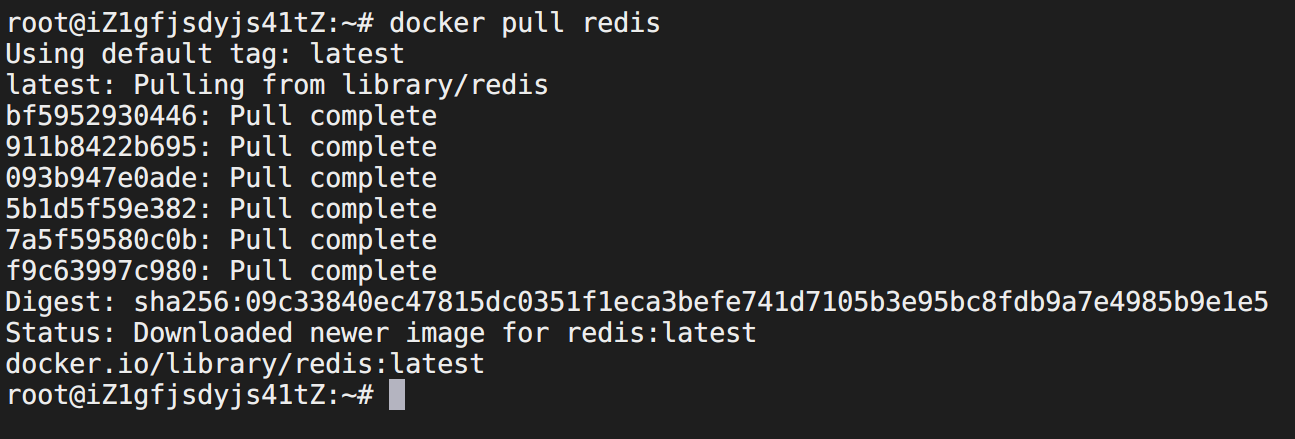
思考:为什么 Docker 镜像要采用这种分层的结构呢?
最大的好处,我觉得莫过于是资源共享了!比如有多个镜像都从相同的 Base 镜像构建而来,那么宿主机只需在磁盘上保留一份 base 镜像,同时内存中也只需要加载一份 base 镜像,这样就可以为所有的容器服务了,而且镜像的每一层都可以被共享。
查看镜像分层的方式可以通过 docker image inspect 命令!
特点
Docker 镜像都是只读的,当容器启动时,一个新的可写层被加载到镜像的顶部!
这一层就是我们通常说的容器层,容器之下的都叫镜像层!
commit 镜像
# commit 提交容器成为一个新的副本
docker commit
# 命令和git原理类似
docker commit -m=<提交的描述信息> -a=<作者> <容器id> 目标镜像名:[TAG]
📌 容器数据卷
什么是容器数据卷
docker 的理念回顾
将应用和环境打包成一个镜像!
数据?如果数据都在容器中,那么我们容器删除,数据就会丢失!需求:数据可以持久化
MySQL,容器删了,删库跑路!需求:MySQL 数据可以存储在本地!
容器之间可以有一个数据共享的技术!Docker 容器中产生的数据,同步到本地!
这就是卷技术!目录的挂载,将我们容器内的目录,挂载到 Linux 上面!
总结一句话:容器的持久化和同步操作!
📌 Dockerfile
FROM				# 基础镜镜像,—切从这里开始构建
MAINTAINER	# 镜像是谁写的,姓名+邮箱
RUN 				# 镜像构建的时候需要运行的命令
ADD					# 步骤:tomcat镜像,这个tomcat压缩包!添加内容
WORKDIR			# 镜像的工作目录
VOLUME			# 挂载的目录
EXPOSE			# 保留端口配置
CMD					# 指定这个容器启动的时候要运行的命令,只有最后一个会生效,可被替代
ENTRYPOINT	# 指定这个容器启动的时候要运行的命令,可以追加命令
ONBUILD			# 当构建一个被继承DockerFile这个时候就会运行ONBUILD的指令。触发指令。
COPY				# 类似ADD,将我们文件拷贝到镜像中
ENV					# 构建的时候设置环境变量!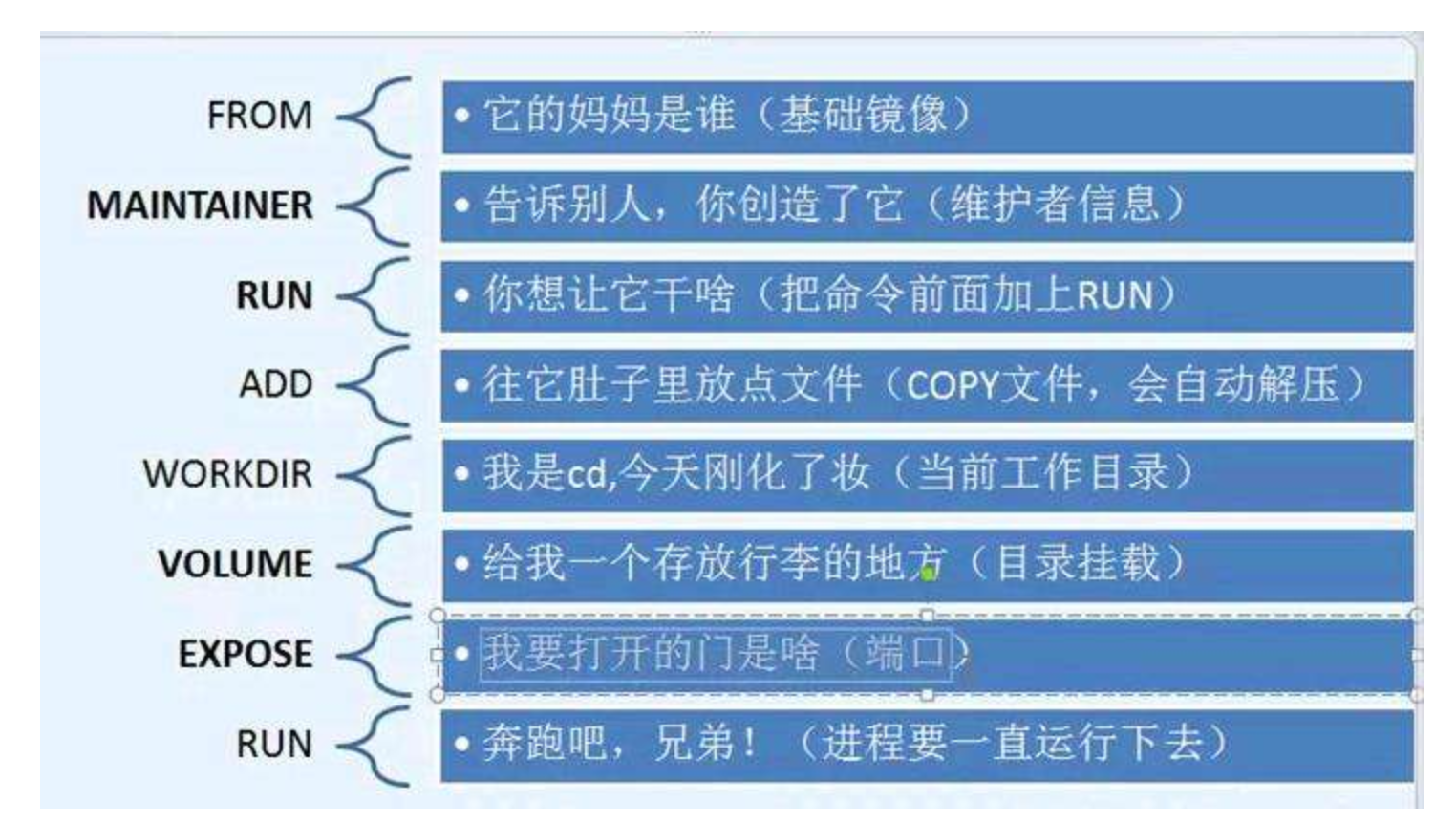
📌 Docker 网络
理解 Docker0
ip addr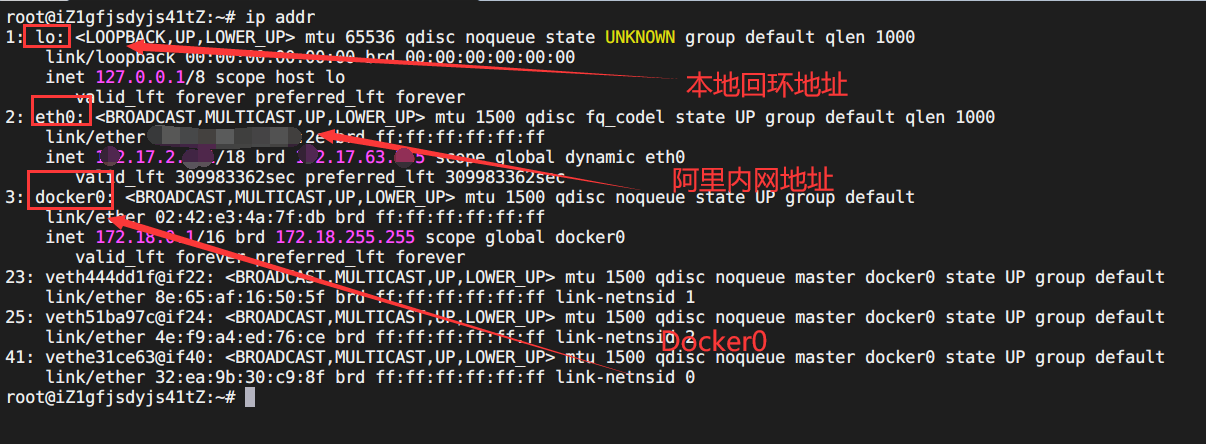
Docker0:172.18.0.1 相当于路由器,其他所有启动的镜像都是接入到这个路由器,所以容器之前可以 ping 通,主机也可以 ping 通容器,容器之前互相 ping 请求并不是直接到达各个容器,需要经过 Docker0 进行广播到接入 Docker0 里面的容器。
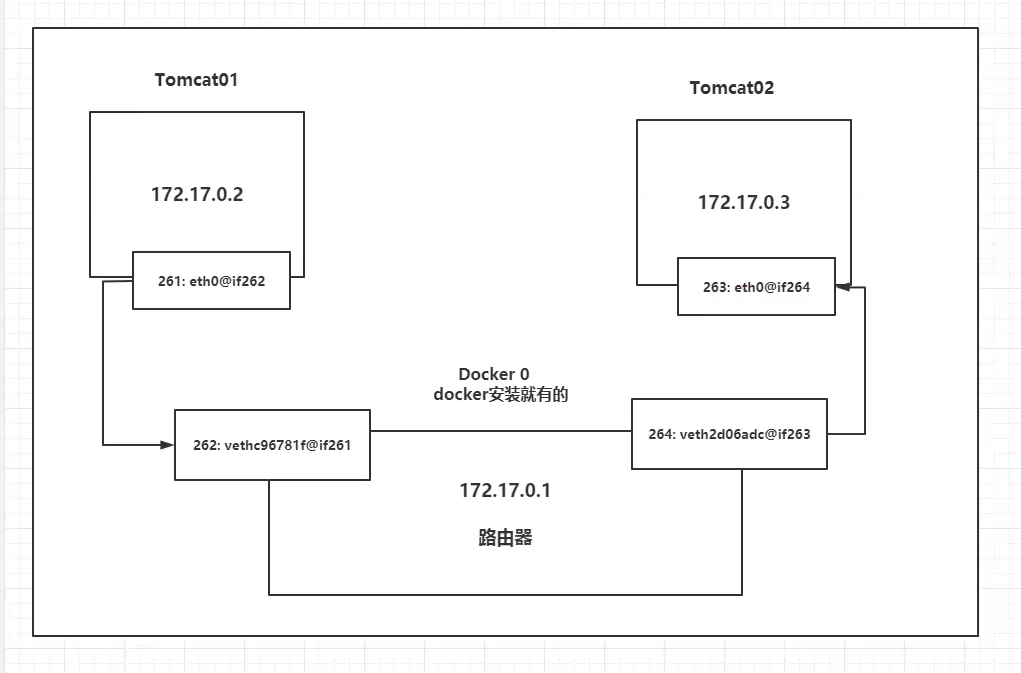
原理
1、我们每启动一个 docker 容器,docker 就会给 docker 容器分配一个 ip,我们只要安装了 docker,就会有一个网卡 dockerO,桥接模式,使用的技术是 veth-pair 技术!
自定义网络
这部分等到深度使用进行补充。
不同的集群之间使用不同的网络,保证集群是安全和健康的。
如果需要打通两个不同网络(不同网段,一般是自定义网络产生)之间的链接,需要使用 Dockek network connect 链接不同网络之间的容器。
打通是单向的!
📌 部署服务
0x2. Docker 安装 MariaDB
# 2025-10-10 11:28:47 MariaDB没有Alpine镜像,最小的是基于Ubuntu Noble的镜像,但比MySQL 8.0官方镜像仍然要小一些
docker run -d \
  --name mariadb11 \
  --privileged=true \
  --restart=always \
  -p 13306:3306 \
  --memory="800m" \
  --memory-swap="800m" \
  --memory-swappiness=0 \
  --cpus="0.5" \
  -v /data/docker_data/mariadb11/data:/var/lib/mysql \
  -v /data/docker_data/mariadb11/config:/etc/mysql/conf.d \
  -e MYSQL_ROOT_PASSWORD=my_secret_pw \
  -e TZ=Asia/Shanghai \
  mariadb:11-noble

# win
docker run -d `
  --name mariadb11 `
  --restart=always `
  -p 13307:3306 `
  -v "C:\data\docker_data\mariadb11\data:/var/lib/mysql" `
  -v "C:\data\docker_data\mariadb11\config:/etc/mysql/conf.d" `
  -e MYSQL_ALLOW_EMPTY_PASSWORD=yes `
  -e TZ=Asia/Shanghai `
  mariadb:11-noble

# 1.搜索mariadb镜像(非必须)
$ docker search mariadb
# 2.下载docker镜像
$ docker pull mariadb
# 3.查看本地已有的所有镜像
$ docker images
# 4.建一个目录作为和容器的映射目录(-p:递归建立目录)
$ mkdir -p /root/data/mariadb
# 5.启动MariaDB
$ docker run --restart=always -d --name mariadb -p 3306:3306 --restart=always -e MYSQL_ROOT_PASSWORD=输入数据库root用户的密码 -v /root/data/mariadb:/var/lib/mysql mariadb
#  --name启动容器设置容器名称为mariadb
#  -p设置容器的3306端口映射到主机3306端口
#  -e MYSQL_ROOT_PASSWORD设置环境变量数据库root用户密码为输入数据库root用户的密码
#  -v设置容器目录/var/lib/mysql映射到本地目录/root/data/mariadb
#  -d后台运行容器mariadb并返回容器id
# 6.查看容器是否运行
$ docker ps -a
# 7.修改容器为自启动
$ docker container update --restart=always 容器id
# 8.进入容器
$ docker exec -it 容器Id bash
# 9.在容器内登录数据库
$ mysql -uroot -proot密码

#其他常用命令:
$ docker start 容器id  # 启动容器
$ docker stop 容器id   # 停止容器
0x3. Docker 安装 MongoDB
!如果外部目录存在老的数据文件,创建初始化用户不会生效。
# 1.搜索MongoDB镜像(非必须)
$ docker search mongo
# 2.下载docker镜像
$ docker pull mongo
# 3.查看本地已有的所有镜像
$ docker images
# 4.建一个目录作为和容器的映射目录(-p:递归建立目录)
$ mkdir -p /data/mongodb
# 5.启动MongoDB
$ docker run --name mongodb -p 27017:27017 --restart=always -v /data/mongodb:/data/db -d mongo --auth
    # 5.1 下面启动在admin数据库创建了一个超级管理员,具有管理所有数据库的权限。
    $ docker run --name mongodb -p 27017:27017 --restart=always -v /data/mongodb:/data/db -e MONGO_INITDB_ROOT_USERNAME=root -e MONGO_INITDB_ROOT_PASSWORD=12345678900 -d mongo
# 6.查看容器是否运行
$ docker ps -a
# 7.修改容器为自启动
$ docker container update --restart=always 容器id
# 8.进入容器
$ docker exec -it mongodb bash
# 9.在容器内登录数据库
$ mongo -u root -p 12345678900

docker run --name mongodb -p 27018:27017 --restart=always -v /data/docker_data/mongodb7x:/data/db -e MONGO_INITDB_ROOT_USERNAME=root -e MONGO_INITDB_ROOT_PASSWORD=my_secret_pw -d mongo

# 3.x
docker run --name mongodb3x -p 27019:27017 --restart=always -v /data/docker_data/mongodb3x:/data/db -e MONGO_INITDB_ROOT_USERNAME=root -e MONGO_INITDB_ROOT_PASSWORD=my_secret_pw -d mongo:3.6.23
0x4. Docker 安装 Portainer
2.x
# 拉取镜像
docker pull portainer/portainer-ce
# 创建数据卷
docker volume create portainer_data
# 删除原来的容器
docker rm portainer -f
# 启动容器
docker run -d -p 8000:8000 -p 9000:9000 --name=portainer --restart=always -v /var/run/docker.sock:/var/run/docker.sock -v portainer_data:/data portainer/portainer-ce

# Linux
docker run -d \
--name portainer \
--restart=always \
-p 8000:8000 \
-p 9000:9000 \
-p 9443:9443 \
-v /var/run/docker.sock:/var/run/docker.sock \
-v /data/docker_data/portainer:/data portainer/portainer-ce

# Win
docker run -d `
--name portainer `
--restart=always `
-p 8000:8000 `
-p 9000:9000 `
-p 9443:9443 `
-v /var/run/docker.sock:/var/run/docker.sock `
-v D:\data\docker_data\portainer:/data portainer/portainer-ce
docker run -d -p 8000:8000 -p 9000:9000 --name=portainer --restart=always -v /var/run/docker.sock:/var/run/docker.sock -v portainer_data:/data portainer/portainer-ce
1.24.x(不建议)
# 1.搜索MongoDB镜像(非必须)
$ docker search portainer
# 2.下载docker镜像
$ docker pull portainer/portainer
# 3.查看本地已有的所有镜像
$ docker images
# 4.启动portainer
$ docker run -d -p 9000:9000 --restart=always -v /var/run/docker.sock:/var/run/docker.sock --name portain portainer/portainer
# 5.查看容器是否运行
$ docker ps -a
0x5. Docker 安装 nondanee/unblockneteasemusic
# 1.搜索MongoDB镜像(非必须)
$ docker search nondanee
# 2.下载docker镜像
$ docker pull nondanee/unblockneteasemusic
# 3.查看本地已有的所有镜像
$ docker images
# 4.启动nondanee/unblockneteasemusic
$ docker run -d -p 65535:8080 --restart=always --name music nondanee/unblockneteasemusic
# 5.查看容器是否运行
$ docker ps -a


# 新版本
# Github:https://github.com/UnblockNeteaseMusic/server
# 下载镜像
$ docker run pan93412/unblock-netease-music-enhanced
# 启动
$ docker run -d -p 65535:8080 --restart=always --name music pan93412/unblock-netease-music-enhanced
0x6. Docker 安装 jenkins
Jenkins 是开源 CI&CD 软件领导者, 提供超过 1000 个插件来支持构建、部署、自动化, 满足任何项目的需要。
推荐使用 docker 安装,这样可以方便升级,不用被 jdk 环境搭建搞得焦头烂额,直接关注使用功能
Docker 镜像:https://hub.docker.com/r/jenkins/jenkins
# lts-jdk21
docker run --name jenkins \
-m 12288M \
--cpus=6.0 \
-p 50001:8080 \
-p 50000:50000 \
--restart=always \
-u root \
-d \
-v /var/run/docker.sock:/var/run/docker.sock \
-v /data/docker_data/jenkins_home:/var/jenkins_home \
-e JAVA_OPTS="-Duser.timezone=Asia/Shanghai -Dfile.encoding=UTF-8 -Xms4g -Xmx8g -XX:+UseG1GC -XX:+UseCompressedOops -Xlog:gc*:file=/var/jenkins_home/gc.log:time,uptime:filecount=5,filesize=20M" \
jenkins/jenkins:lts-jdk21

# 安装 Docker CLI(Pipeline 构建镜像需要)
# docker.sock 已挂载,但容器内没有 docker 命令,需要装 CLI
docker exec jenkins bash -c "\
  curl -fsSL https://download.docker.com/linux/debian/gpg | gpg --dearmor --yes -o /usr/share/keyrings/docker-archive-keyring.gpg && \
  echo 'deb [arch=amd64 signed-by=/usr/share/keyrings/docker-archive-keyring.gpg] https://download.docker.com/linux/debian bookworm stable' > /etc/apt/sources.list.d/docker.list && \
  apt-get update && apt-get install -y docker-ce-cli"
# 验证
docker exec jenkins docker version

# 反向代理记得加上
proxy_set_header Host $host;
proxy_set_header X-Real-IP $remote_addr;
proxy_set_header X-Forwarded-For $proxy_add_x_forwarded_for;
proxy_set_header X-Forwarded-Host $host;
proxy_set_header X-Forwarded-Port $server_port;
proxy_set_header X-Forwarded-Proto $scheme;

docker run --name jenkins \
-m 6144M \
-p 50001:8080 \
-p 50000:50000 \
--restart=always \
 -u root  \
 -d  \
 -v /var/run/docker.sock:/var/run/docker.sock  \
 -v /data/docker_data/jenkins_home:/var/jenkins_home  \
 -e JAVA_OPTS="-Duser.timezone=Asia/Shanghai -Dfile.encoding=UTF-8 -Xms1g -Xmx3g -XX:+UseG1GC -XX:+UseCompressedOops -Xlog:gc*:file=/var/jenkins_home/gc.log:time,uptime:filecount=5,filesize=10M" \
  jenkins/jenkins:lts-jdk21

# lts-jdk17 8192M
docker run --name jenkins \
-m 8192M \
-p 50001:8080 \
-p 50000:50000 \
--restart=always \
 -u root  \
 -d  \
 -v /var/run/docker.sock:/var/run/docker.sock  \
 -v /data/docker_data/jenkins_home:/var/jenkins_home  \
 -e JAVA_OPTS="-Duser.timezone=Asia/Shanghai -Dfile.encoding=UTF-8"  \
 jenkins/jenkins:lts-jdk17

# jdk 11 8192M
docker run --name jenkins -m 8192M -p 50001:8080 --restart=always -u root -d -v /var/run/docker.sock:/var/run/docker.sock -v /data/docker_data/jenkins_home:/var/jenkins_home -e JAVA_OPTS="-Duser.timezone=Asia/Shanghai -Dfile.encoding=UTF-8" jenkins/jenkins:lts-jdk11

# 限制内存为 1.5 GB 腾讯云不限制构建 Vue 项目很容易把内存吃满然后其他服务挂掉
docker run --name jenkins -m 1536M -p 50001:8080 -p 50000:50000 --restart=always -u root -d -v /var/run/docker.sock:/var/run/docker.sock -v /data/docker_data/jenkins_home:/var/jenkins_home -e JAVA_OPTS="-Duser.timezone=Asia/Shanghai -Dfile.encoding=UTF-8" jenkins/jenkins:jdk21

# 端口 8080:用于访问 Jenkins 的 Web 管理界面。
# 端口 50000:用于 Jenkins 主节点和代理节点之间的通信。

# 拉取长期服务版
$ docker pull jenkins/jenkins:lts
# 在启动Jenkins时,需要先创建一个Jenkins的配置目录,并且挂载到docker 里的Jenkins目录下
$ mkdir -p /var/jenkins_home
# 修改目录权限(很重要!)否则jenkins没有读取改目录的权限
$ chown -R 1000 /var/jenkins_home
# 查看文件夹权限
$ sudo ls -nd /var/jenkins_home/
# 运行 Jenkins
$ docker run --name jenkins -p 50001:8080 --restart=always -u root  -d -v /var/run/docker.sock:/var/run/docker.sock -v /var/jenkins_home:/var/jenkins_home -e JENKINS_UC="	https://updates.jenkins-zh.cn" -e JENKINS_UC_DOWNLOAD="https://mirrors.tuna.tsinghua.edu.cn/jenkins" -e JAVA_OPTS=-Duser.timezone=Asia/Shanghai -v $(which git):/usr/bin/git jenkins/jenkins:lts
jenkinsci/blueocean - 官方推荐安装
$ # Pull image from Docker Hub.
$ docker pull jenkinsci/blueocean:latest

# Official Start Url:https://www.jenkins.io/zh/doc/book/installing/#%E5%9C%A8docker%E4%B8%AD%E4%B8%8B%E8%BD%BD%E5%B9%B6%E8%BF%90%E8%A1%8Cjenkins
$ docker run \
  -u root \
  --rm \
  -d \
  -p 8080:8080 \
  -p 50000:50000 \
  -v jenkins-data:/var/jenkins_home \
  -v /var/run/docker.sock:/var/run/docker.sock \
  jenkinsci/blueocean

# Custom start
$ docker run --name jenkins-blueocean -u root -d -p 8081:8080 -v /var/jenkins_blueocean_home:/var/jenkins_home -v /var/run/docker.sock:/var/run/docker.sock jenkinsci/blueocean
配置 Jenkins
第一次进入需要加载依赖和配置需要一段时间,可以通过
docker logs <容器id> -f监控 jenkins 运行日志
访问http://<你的ip>:50001访问 Jenkins。如果无法访问请检查系统防火墙、云的安全组设置。
可以看到需要我们输入密码。
首先进入容器:
docker exec -it jenkins /bin/bash然后查看密码:
cat /var/jenkins_home/secrets/initialAdminPassword复制输出的内容,粘贴到 Administrator password,输入 exit 退出容器,此时进行下一步你会看到此界面,点击 Install suggested plugins,然后创建管理用户。
0x7 Docker 安装 gogs
# Pull image from Docker Hub.
$ docker pull gogs/gogs

# Create local directory for volume.
$ mkdir -p /var/gogs

# Use `docker run` for the first time.
$ docker run --restart=always -d --name=gogs -p 10022:22 -p 10080:3000 -v /var/gogs:/data gogs/gogs

# 接入到 docker 路由
docker run --restart=always -d --name=gogs -p 10022:22 -p 10080:3000 -v /var/gogs:/data gogs/gogs --network=dockernet

# Use `docker start` if you have stopped it.
$ docker start gogs配置文件地址/var/gogs/gogs/conf
升级
docker pull gogs/gogs
docker stop gogs
docker rm gogs
# 重新创建容器
0x8 Docker 安装 rancher
# Pull image from Docker Hub.
$ docker pull rancher/rancher

# Start
$ docker run -d --restart=unless-stopped -p 80:80 -p 443:443 rancher/rancher

# Custom start
$ docker run --name rancher -d --restart=unless-stopped -p 8082:80 -p 8083:443 rancher/rancher
0x9 Docker 安装 frps
https://hub.docker.com/r/snowdreamtech/frps
新建配置文件
mkdir -p /data/docker_data/frps/ && cd /data/docker_data/frps/
touch frps.toml && nano frps.toml写入配置文件,frps.toml,根据你自己的配置
bindPort = 7000
vhostHTTPPort = 7070
vhostHTTPSPort = 7443

auth.method = "token"
auth.token = "xxxxxx"

webServer.addr = "0.0.0.0"
webServer.port = 7071
webServer.user = "admin"         # 设置用户名
webServer.password = "yourpassword"  # 设置密码
启动容器
# Linux
docker run --restart=always --network host -d -v /data/docker_data/frps/frps.toml:/etc/frp/frps.toml --name frps snowdreamtech/frps
# 放开 7000 7070 7071 7443升级到最新版本。配置文件是挂载进容器的,docker pull 拉新镜像后按原参数重建即可,客户端隧道会在几秒内自动重连。
docker pull snowdreamtech/frps:latest
docker stop frps && docker rm frps
docker run --restart=always --network host -d -v /data/docker_data/frps/frps.toml:/etc/frp/frps.toml --name frps snowdreamtech/frps
# 确认版本与启动日志
docker exec frps frps --version
docker logs --tail 20 frps
提示
frpc 与 frps 版本建议保持一致。跨小版本一般兼容(0.62 服务端可接受 0.65 客户端),但升级服务端时顺手把客户端也换成同版本更省心。
0x10 Docker 安装 frpc
frpc.toml
serverAddr = "x.x.x.x"
serverPort = 7000
auth.method = "token"
auth.token = "xxxxxx"
启动容器
docker run --restart=always --network host -d -v /data/docker_data/frpc/frpc.toml:/etc/frp/frpc.toml --name frpc snowdreamtech/frpc
# 或者本地下载启动
./frpc -c ./frpc.toml
0x11 Docker 安装 redis
https://hub.docker.com/_/redis
mac&linux&wsl
# 先搞配置文件
mkdir -p /data/docker_data/redis7x && cd /data/docker_data/redis7x
# 下载 redis.conf 文件
wget https://download.redis.io/redis-stable/redis.conf
chmod 777 redis.conf
修改默认配置信息
vi redis.conf
# or
nano redis.conf

# 容器内需绑定所有网卡,才能通过 docker 网桥被访问(实际暴露面由宿主机 -p 映射控制),搜索 bind 127.0.0.1 -::1
bind 0.0.0.0
# 保持默认 yes;配置了 bind 和 requirepass 后不影响远程连接,禁止为图省事改成 no
protected-mode yes
# 默认no 为不守护进程模式,docker部署不需要改为yes,docker run -d本身就是后台启动,不然会冲突
daemonize no
# 必须设置强密码(长随机串),搜索 requirepass foobared
requirepass <你的强密码>
# 持久化
appendonly yes
windows
# 创建目录
New-Item -ItemType Directory -Force -Path D:\data\docker_data\redis7x
cd D:\data\docker_data\redis7x
# 下载 redis.conf(方法一:Invoke-WebRequest)
Invoke-WebRequest -Uri "https://download.redis.io/redis-stable/redis.conf" -OutFile "redis.conf"
# 修改配置(PowerShell 方式)
# 用记事本打开
notepad redis.conf
# 或者用 VS Code
code redis.conf
# 快速替换配置(一键脚本)
# 读取并替换关键配置
$conf = Get-Content redis.conf -Raw
$conf = $conf -replace 'bind 127.0.0.1 -::1', 'bind 0.0.0.0'
$conf = $conf -replace '# requirepass foobared', 'requirepass <你的强密码>'
$conf = $conf -replace 'appendonly no', 'appendonly yes'
$conf | Set-Content redis.conf -Encoding UTF8
# 限制资源版本
# Redis 7.4是稳定的LTS分支
# 端口只发布到宿主机回环 127.0.0.1;确需局域网/远程访问时改回 -p 16379:6379 发布,并配合防火墙白名单与强密码
docker run --name redis7x \
--restart=always \
-p 127.0.0.1:16379:6379 \
--memory="256m" \
--memory-swap="256m" \
--memory-swappiness=0 \
--cpus="0.3" \
--log-opt max-size=100m \
--log-opt max-file=2 \
-v /data/docker_data/redis7x/redis.conf:/etc/redis/redis.conf \
-v /data/docker_data/redis7x:/data \
-d redis:7.4-alpine redis-server /etc/redis/redis.conf --appendonly yes
# Linux
docker run --name redis7x \
--restart=always \
-p 127.0.0.1:16379:6379 \
--log-opt max-size=100m --log-opt max-file=2 \
-v /data/docker_data/redis7x/redis.conf:/etc/redis/redis.conf \
-v /data/docker_data/redis7x:/data \
-d redis:7.4 redis-server /etc/redis/redis.conf --appendonly yes
# Win
docker run --name redis7x `
--restart=always `
-p 127.0.0.1:16379:6379 `
--log-opt max-size=100m `
--log-opt max-file=2 `
-v D:\data\docker_data\redis7x\redis.conf:/etc/redis/redis.conf `
-v D:\data\docker_data\redis7x\:/data `
-d redis:7.4 `
redis-server /etc/redis/redis.conf --appendonly yes
# win 本地开发
docker run --name redis7x `
-p 127.0.0.1:16379:6379 `
-v D:\data\docker_data\redis7x\redis.conf:/etc/redis/redis.conf `
-v D:\data\docker_data\redis7x\:/data `
-d redis:7.4 `
redis-server /etc/redis/redis.conf
# Mac
docker run --name redis7x \
--restart=always \
-p 127.0.0.1:16379:6379 \
--log-opt max-size=100m --log-opt max-file=2 \
-v ~/work/data/docker_data/redis7x/redis.conf:/etc/redis/redis.conf \
-v ~/work/data/docker_data/redis7x:/data \
-d redis:7.4 redis-server /etc/redis/redis.conf --appendonly yes说明:
- -p 127.0.0.1:16379:6379:端口映射(只发布到本机回环,仅本机可连),前面是宿主机,后面是容器。
- –name redis:指定该容器名称。
- -v 挂载文件或目录:前面是宿主机,后面是容器。
- -d redis redis-server /etc/redis/redis.conf:表示后台启动 redis,以配置文件启动 redis,加载容器内的 conf 文件。
- appendonly yes:开启 redis 持久化。
0x12 Docker 安装 zentao
镜像地址:https://hub.docker.com/r/easysoft/zentao
# 拉取镜像
docker pull easysoft/zentao
# 创建一个网络
docker network create --subnet=172.172.172.0/24 zentaonet
# 创建禅道数据目录
mkdir -p /root/app/zentao
# 创建禅道 mysql 目录
mkdir -p /root/app/zentao-db
# 启动容器
docker run --name zentao -p 8081:80 --network=zentaonet --ip 172.172.172.172 --mac-address 02:42:ac:11:00:00 -v /root/app/zentao:/www/zentaopms -v /root/app/zentao-db:/var/lib/mysql -d easysoft/zentao
遗留问题
nginx 反向代理无法正常工作,禅道工作目录为 www/
0x13 Docker 安装 mysql
镜像地址:https://hub.docker.com/_/mysql?tab=reviews
mysql 8.x
# 限制资源版本
# MySQL 8.x (开发环境)
docker run -d \
  --name mysql8x \
  --privileged=true \
  --restart=always \
  -p 13306:3306 \
  --memory="1g" \
  --memory-swap="1g" \
  --memory-swappiness=0 \
  --cpus="0.5" \
  -v /data/docker_data/mysql8x/data:/var/lib/mysql \
  -v /data/docker_data/mysql8x/config:/etc/mysql/conf.d \
  -v /data/docker_data/mysql8x/logs:/logs \
  -e MYSQL_ROOT_PASSWORD=my_secret_pw \
  -e TZ=Asia/Shanghai \
  mysql:8.0

# Linux
docker run -d \
--name mysql8x \
--privileged=true \
--restart=always \
-p 13306:3306 \
-v /data/docker_data/mysql8x/data:/var/lib/mysql \
-v /data/docker_data/mysql8x/config:/etc/mysql/conf.d  \
-v /data/docker_data/mysql8x/logs:/logs \
-e MYSQL_ROOT_PASSWORD=my_secret_pw \
-e TZ=Asia/Shanghai mysql:8

# Win
docker run -d `
--name mysql8x `
--privileged=true `
--restart=always `
-p 13306:3306 `
-v D:\data\docker_data\mysql8x\data:/var/lib/mysql `
-v D:\data\docker_data\mysql8x\config:/etc/mysql/conf.d `
-v D:\data\docker_data\mysql8x\logs:/logs `
-e MYSQL_ROOT_PASSWORD=root `
-e TZ=Asia/Shanghai mysql:8.3

# Mac
docker run  -d  \
--name mysql8x \
--privileged=true \
--restart=always \
-p 13306:3306 \
-v ~/work/data/docker_data/mysql8/data:/var/lib/mysql \
-v ~/work/data/docker_data/mysql8/config:/etc/mysql/conf.d  \
-v ~/work/data/docker_data/logs:/logs \
-e MYSQL_ROOT_PASSWORD=my_secret_pw \
-e TZ=Asia/Shanghai mysql:8.3

# 开放远程访问 MySQL 8.4+ 中默认已经 移除了 mysql_native_password 插件
# 进入容器
docker exec -it <container_id_or_name> /bin/bash
docker exec -it mysql8x /bin/bash
# 登录 mysql
mysql -u root -p
# 开放权限
DROP USER 'root'@'%';
CREATE USER 'root'@'%' IDENTIFIED BY 'my_secret_pw';
GRANT ALL PRIVILEGES ON *.* TO 'root'@'%' WITH GRANT OPTION;
FLUSH PRIVILEGES;

# 开放远程访问 MySQL 8.4 中默认已经 移除了 mysql_native_password 插件
# 进入容器
docker exec -it <container_id_or_name> /bin/bash
docker exec -it mysql8x /bin/bash
# 登录 mysql
mysql -u root -p
# 开放权限
ALTER USER 'root'@'%' IDENTIFIED WITH mysql_native_password BY 'my_secret_pw';
# 刷新权限
flush privileges;
mysql 57
# Linux
docker run -d \
--name mysql57 \
--privileged=true \
--restart=always \
-p 23066:3306 \
-v /data/docker_data/mysql57x/data:/var/lib/mysql \
-v /data/docker_data/mysql57x/config:/etc/mysql/conf.d  \
-v /data/docker_data/mysql57x/logs:/logs \
-e MYSQL_ALLOW_EMPTY_PASSWORD=yes \
-e TZ=Asia/Shanghai mysql:5.7

docker run -d \
  --name mysql57 \
  --privileged=true \
  --restart=always \
  -p 13306:3306 \
  -v /data/docker_data/mysql57x/data:/var/lib/mysql \
  -v /data/docker_data/mysql57x/config:/etc/mysql/conf.d \
  -v /data/docker_data/mysql57x/logs:/logs \
  -e MYSQL_ALLOW_EMPTY_PASSWORD=yes \
  -e MYSQL_ROOT_PASSWORD=my_secret_pw \
  -e TZ=Asia/Shanghai \
  --memory=600m \
  --memory-swap=1g \
  --cpus="0.8" \
  mysql:5.7

# Win
docker run -d `
--name mysql57 `
--privileged=true `
--restart=always `
-p 23306:3306 `
-v D:\data\docker_data\mysql57x\data:/var/lib/mysql `
-v D:\data\docker_data\mysql57x\config:/etc/mysql/conf.d `
-v D:\data\docker_data\mysql57x\logs:/logs `
-e MYSQL_ALLOW_EMPTY_PASSWORD=yes `
-e TZ=Asia/Shanghai mysql:5.7


# 启动 phpmyadmin 测试
docker run -d `
--name myadmin `
--restart=always `
-e PMA_HOST=host.docker.internal `
-e PMA_PORT=23306 `
-p 28080:80 `
phpmyadmin:latest
0x14 Docker 安装 Bookstack
参数需要提前设置好, 官方文档:https://www.bookstackapp.com/docs/admin/installation/#docker
默认
username: admin@admin.com
pwd: password
docker run -d \
  --name=bookstack \
  -e PUID=1000 \
  -e PGID=1000 \
  -e APP_URL=https://bookstack.yoouu.cn \
  -e DB_HOST=192.168.0.1 \
  -e DB_USER=${your-db-user} \
  -e DB_PASS=${your-db-password} \
  -e DB_DATABASE=${your-db} \
  -p 6875:80 \
  -v /root/data/bookstack:/config \
  --restart unless-stopped \
  lscr.io/linuxserver/bookstack

  # 自己加入了网络
  docker run -d \
  --name=bookstack \
  -e PUID=1000 \
  -e PGID=1000 \
  -e APP_URL=https://bookstack.yoouu.cn \
  -e DB_HOST=192.168.0.1 \
  -e DB_USER=${your-db-user} \
  -e DB_PASS=${your-db-password} \
  -e DB_DATABASE=${your-db} \
  -p 6875:80 \
  -v /root/data/bookstack:/config \
  --restart unless-stopped \
  --network=dockernet \
  lscr.io/linuxserver/bookstack
0x15 Docker 安装 Gitea
# 创建一个网络
docker network create -d macvlan --subnet=172.172.172.0/24 --gateway=172.172.172.1 -o parent=eth0 dockernet
# 上面那个不能用
docker network create \
  --driver bridge \
  --subnet 192.168.0.0/24 \
  --gateway 192.168.0.1 \
  dockernet

# 注意 DB_HOST 和 dockernet 需要新建 docker 网络
# Linux & mac
docker run -d \
--name=gitea \
-e USER_UID=1000 \
-e USER_GID=1000 \
-e DB_TYPE=mysql \
-e DB_HOST=192.168.0.1:3306 \
-e DB_NAME=db_name \
-e DB_USER=db_user \
-e DB_PASSWD=db_pwd \
-p 222:22 \
-p 3000:3000 \
--network=dockernet \
--restart=always \
-v /data/docker_data/gitea:/data \
-v /etc/timezone:/etc/timezone:ro \
-v /etc/localtime:/etc/localtime:ro \
gitea/gitea:latest

# win
docker run -d --name=gitea -e USER_UID=1000 -e USER_GID=1000 -e DB_TYPE=mysql -e DB_HOST=172.172.172.1:3306 -e DB_NAME=db_name -e DB_USER=db_user -e DB_PASSWD=db_pwd -p 222:22 -p 3030:3000 --network=dockernet --restart=always -v D:\data\gitea:/data -v /etc/timezone:/etc/timezone:ro -v /etc/localtime:/etc/localtime:ro gitea/gitea:latest

# 备份和恢复 官方文档 https://docs.gitea.com/zh-cn/administration/backup-and-restore
# 我是直接导出数据库 然后备份文件 在新的机器还原 如果域名更改需要修改数据库导出的内容 数据库 sql 压缩之后可以变得更小
# 查看 1000 用户名
grep ':1000:' /etc/passwd

# 我的 dump 命令
docker exec -u git -w /data/gitea -it gitea bash -c '/usr/local/bin/gitea dump -c /data/gitea/conf/app.ini'

# 在容器中打开 bash 会话
docker exec --user git -it 2a83b293548e bash
docker exec --user git -it gitea bash
# 在容器内解压您的备份文件
unzip gitea-dump-1610949662.zip
cd gitea-dump-1610949662
# 恢复 Gitea 数据
mv data/* /data/gitea
# 恢复仓库本身
mv repos/* /data/git/gitea-repositories/
# 调整文件权限
chown -R git:git /data
# 重新生成 Git 钩子
/usr/local/bin/gitea -c '/data/gitea/conf/app.ini' admin regenerate hooks
一些基础安全设置
# 禁止注册
DISABLE_REGISTRATION = true
# 只允许管理员创建用户
ALLOW_ONLY_EXTERNAL_REGISTRATION = false
REGISTER_EMAIL_CONFIRM = false
# 关闭自助邮件功能(防止外部滥用)
ENABLE_NOTIFY_MAIL = false
# 禁止匿名访问
REQUIRE_SIGNIN_VIEW = true
# 禁止未登录用户克隆仓库
DISABLE_GRAVATAR = true

# 下面是开启 ssh
DISABLE_SSH = false
DOMAIN = gitea.yoouu.cn
SSH_DOMAIN = gitea.yoouu.cn
HTTP_PORT = 3000
ROOT_URL = https://gitea.yoouu.cn/
START_SSH_SERVER = true
SSH_PORT = 222
SSH_LISTEN_PORT = 22
LFS_START_SERVER = true
0x16 Docker 安装 AppHost
# 新建数据目录
mkdir -p /data/docker_data/app_host

docker run --name app_host --restart=always -v /data/docker_data/app_host:/app/shared -p 8686:8686 -d tinyc/app-host:lastest
测试可以成功访问的 nginx 反向代理配置文件,不按照这个配置可能无法使用,
https://x/users/new 这里新建用户
#PROXY-START/

location ^~ /
{
    proxy_pass http://127.0.0.1:8686;
    proxy_set_header Host $http_host;
    proxy_set_header X-Real-IP $remote_addr;
    proxy_set_header X-Forwarded-For $proxy_add_x_forwarded_for;
    proxy_set_header X-Forwarded-Proto $scheme;
    proxy_set_header X-Forwarded-Port $server_port;
    proxy_set_header REMOTE-HOST $remote_addr;
    # proxy_hide_header Upgrade;

    add_header X-Cache $upstream_cache_status;
    #Set Nginx Cache

    set $static_fileK05aa2de 0;
    if ( $uri ~* "\.(gif|png|jpg|css|js|woff|woff2)$" )
    {
        set $static_fileK05aa2de 1;
        expires 1m;
    }
    if ( $static_fileK05aa2de = 0 )
    {
        add_header Cache-Control no-cache;
    }
}
#PROXY-END/
记得修改 nginx 上传配置
client_max_body_size 250m;0x17 Docker 安装 twikoo 评论系统
# 3002 我服务器可用的端口号
docker run --name twikoo -e TWIKOO_THROTTLE=1000 -p 3002:8080 -v /data/docker_data/twikoo:/app/data --restart=always -d imaegoo/twikoo

# 我的实例
docker run --name twikoo_blog -e TWIKOO_THROTTLE=1000 -p 3002:8080 -v /data/docker_data/twikoo_blog:/app/data --restart=always -d imaegoo/twikoo
docker run --name twikoo_doc -e TWIKOO_THROTTLE=1000 -p 3003:8080 -v /data/docker_data/twikoo_doc:/app/data --restart=always -d imaegoo/twikoo
0x18 Docker 安装 artalk 评论系统
# 更新镜像
docker pull artalk/artalk-go:latest

# 新建数据目录
mkdir -p ~/data/artalk
# 启动容器
docker run -d \
    --name artalk \
    -p 23366:23366 \
    -v ~/data/artalk:/data \
    --restart=always \
    artalk/artalk-go
0x19 Docker 安装 gitness
# mac
docker run -d \
  -p 3456:3000 \
  -v /var/run/docker.sock:/var/run/docker.sock \
  -v ~/work/data/gitness:/data \
  --name gitness \
  --restart always \
  harness/gitness

docker run -d \
  -p 3000:3000 \
  -v /var/run/docker.sock:/var/run/docker.sock \
  -v /tmp/gitness:/data \
  --name gitness \
  --restart always \
  harness/gitness
0x20 Docker 安装 minio oss
https://github.com/minio/minio
Doc: https://min.io/docs/minio/container/index.html
9001 是控制面板
9000 是 api 访问和公开访问链接
# Linux
docker run -d \
   --restart=always \
   -p 9000:9000 \
   -p 9001:9001 \
   --name minio \
   -v ~/data/docker_data/minio/data:/data \
   -e "MINIO_ROOT_USER=ROOTNAME" \
   -e "MINIO_ROOT_PASSWORD=CHANGEME123" \
   quay.io/minio/minio server /data --console-address ":9001"
示例 static 桶
// 原来的
{
  "Version": "2012-10-17",
  "Statement": [
    {
      "Effect": "Allow",
      "Principal": {
        "AWS": ["*"]
      },
      "Action": ["s3:GetBucketLocation"],
      "Resource": ["arn:aws:s3:::static"]
    },
    {
      "Effect": "Allow",
      "Principal": {
        "AWS": ["*"]
      },
      "Action": ["s3:GetObject"],
      "Resource": ["arn:aws:s3:::static/**"]
    },
    {
      "Effect": "Allow",
      "Principal": {
        "AWS": ["*"]
      },
      "Action": ["s3:ListBucket"],
      "Resource": ["arn:aws:s3:::static"],
      "Condition": {
        "StringEquals": {
          "s3:prefix": ["*"]
        }
      }
    }
  ]
}
0x21 Docker 安装 nginx
# 新建一个文件夹 D:\data\docker_data\nginx12x\html
# 新建一个配置文件 D:\data\docker_data\nginx12x\default.conf

docker run -d `
--restart=always `
--name nginx `
--network host `
-v D:\data\docker_data\nginx12x\html:/usr/share/nginx/html `
-v D:\data\docker_data\nginx12x\default.conf:/etc/nginx/conf.d/default.conf `
nginx

# 测试配置文件 win
nginx -t -c D:\data\docker_data\nginx12x\default.conf
# 运行 Nginx
start nginx
# 重新加载配置
nginx -s reload
# 强制停止
nginx -s stop
# 优雅停止
nginx -s quit
default.conf
#user  nobody;
worker_processes 1;

#error_log  logs/error.log;
#error_log  logs/error.log  notice;
#error_log  logs/error.log  info;

#pid        logs/nginx.pid;
events {
    worker_connections 1024;
}


http {
    include mime.types;
    default_type application/octet-stream;

    #log_format  main  '$remote_addr - $remote_user [$time_local] "$request" '
    #                  '$status $body_bytes_sent "$http_referer" '
    #                  '"$http_user_agent" "$http_x_forwarded_for"';

    #access_log  logs/access.log  main;
    sendfile on;
    #tcp_nopush     on;

    #keepalive_timeout  0;
    keepalive_timeout 65;

    #gzip  on;

    server {
        listen 80;
        server_name xxx.yyy.com;
        proxy_set_header X-Real-IP $remote_addr;
        proxy_set_header X-Forwarded-For $proxy_add_x_forwarded_for;
        location / {
            root /app2/site;
            index index.html;
        }
        location /api/ {
            proxy_pass http://127.0.0.1:8088/dk/;
        }
    }

}
0x22 Docker 安装 Ghost blog 系统
来源:https://hub.docker.com/_/ghost/
# 创建一个网络
docker network create \
  --driver bridge \
  --subnet 192.168.0.0/24 \
  --gateway 192.168.0.1 \
  dockernet

# Linux
docker run -d \
  --name ghost \
  --restart always \
  -e database__client=mysql \
  -e database__connection__host=192.168.0.1 \
  -e database__connection__port=3306 \
  -e database__connection__user=db_user \
  -e database__connection__password=db_pwd \
  -e database__connection__database=db_name \
  -e url=https://yoouu.cn/ \
  -p 12368:2368 \
	--network=dockernet \
  -v /data/docker_data/ghost:/var/lib/ghost/content \
  ghost:6

# 安装目录在 /var/lib/ghost

docker run -d \
  --name ghost \
  --restart always \
  -e database__client=mysql \
  -e database__connection__host=192.168.0.1 \
  -e database__connection__port=3306 \
  -e database__connection__user=db_user \
  -e database__connection__password=db_pwd \
  -e database__connection__database=db_name \
  -e url=your_site_url \
  -p 12368:2368 \
	--network=dockernet \
  -v /data/docker_data/ghost:/var/lib/ghost/content \
  ghost:5
可用的 nginx 代理配置
#PROXY-START/

location ^~ /
{
    proxy_pass http://localhost:12368;
    proxy_set_header Host $host;
    proxy_set_header X-Real-IP $remote_addr;
    proxy_set_header X-Forwarded-For $proxy_add_x_forwarded_for;
    proxy_set_header X-Forwarded-Proto $scheme;
    proxy_set_header X-Forwarded-Host $host;
    proxy_set_header REMOTE-HOST $remote_addr;
    proxy_set_header Upgrade $http_upgrade;
    proxy_set_header Connection $connection_upgrade;
    proxy_http_version 1.1;

    add_header X-Cache $upstream_cache_status;
    #Set Nginx Cache

    set $static_filerl2wBvit 0;
    if ( $uri ~* "\.(gif|png|jpg|css|js|woff|woff2)$" )
    {
        set $static_filerl2wBvit 1;
        expires 1m;
    }
    if ( $static_filerl2wBvit = 0 )
    {
        add_header Cache-Control no-cache;
    }
}
#PROXY-END/
0x23 Docker 安装 rustdesk
镜像 https://hub.docker.com/r/rustdesk/rustdesk-server/tags
官方文档:https://rustdesk.com/docs/en/self-host/rustdesk-server-oss/install/
# 这个能用
docker run --name hbbs -v /data/docker_data/rustdesk/hbbs:/root -td --net=host --restart unless-stopped rustdesk/rustdesk-server hbbs -k your_public_key_here
docker run --name hbbr -v /data/docker_data/rustdesk/hbbr:/root -td --net=host --restart unless-stopped rustdesk/rustdesk-server hbbr -k your_public_key_here

# 这个可以设置 ip
docker run --name hbbs -v /data/docker_data/rustdesk/hbbs:/root -td --net=host --restart unless-stopped rustdesk/rustdesk-server hbbs -r 192.168.1.100:21117 -k your_public_key_here
docker run --name hbbr -v /data/docker_data/rustdesk/hbbr:/root -td --net=host --restart unless-stopped rustdesk/rustdesk-server hbbr -k your_public_key_here

# 开放 tcp 21114-21119
# 开放 udp 21116

# 下面是 docker-compose 方式配置文件在下面
mkdir -p /data/docker_data/rustdesk
touch /data/docker_data/rustdesk/docker-compose.yml
cd /data/docker_data/rustdesk
# 启动
docker compose up -d
# 停止
docker-compose down
# -v 参数会同时删除 volumes,这样就会删除数据库中的所有数据。
docker-compose down -v
docker-compose.yml 配置内容,替换下 <your_public_ip> 和 <your_key>
version: '3'

networks:
  rustdesk-net:
    external: false

services:
  hbbs:
    container_name: hbbs
    ports:
      - 21115:21115
      - 21116:21116
      - 21116:21116/udp
      - 21118:21118
    image: rustdesk/rustdesk-server:latest
    command: hbbs -r <your_public_ip>:21117 --key <your_key>
    volumes:
      - ./data:/root
    networks:
      - rustdesk-net
    depends_on:
      - hbbr
    restart: unless-stopped

  hbbr:
    container_name: hbbr
    ports:
      - 21117:21117
      - 21119:21119
    image: rustdesk/rustdesk-server:latest
    command: hbbr --key <your_key>
    volumes:
      - ./data:/root
    networks:
      - rustdesk-net
    restart: unless-stopped
0x24 Docker 安装 webdav
docker run -d \
    --name webdav \
    -v /data/docker_data/webdav:/var/lib/dav \
    -e USERNAME=yourusername \
    -e PASSWORD=yourpassword \
    -p 18080:80 \
    bytemark/webdav
0x25 Docker 安装 Tduck-填鸭收集器
https://github.com/TDuckCloud/tduck-front
# 创建一个网络
docker network create \
  --driver bridge \
  --subnet 192.168.0.0/24 \
  --gateway 192.168.0.1 \
  dockernet

# 启动,需要导入 初始化数据库 https://github.com/TDuckCloud/tduck-platform/blob/master/docker/init-db/tduck-v4.sql
docker run -d \
  --name tduck \
  -e SPRING_DATASOURCE_URL="jdbc:mysql://192.168.0.1:3306/tduck_v4?useSSL=false&useUnicode=true&characterEncoding=utf8&serverTimezone=Asia/Shanghai&tinyInt1isBit=false&nullCatalogMeansCurrent=true" \
  -e SPRING_DATASOURCE_USERNAME=tduck_v4 \
  -e SPRING_DATASOURCE_PASSWORD=your_db_password \
  -p 8999:8999 \
  --network=dockernet \
  -v /data/docker_data/tduck/upload:/application/BOOT-INF/lib/upload \
  tduckcloud/tduck-platform
0x26 Docker 安装 OneNav 书签管理
docker run -itd --name="onenav" -p 11180:80 \
    -v /data/docker_data/onenav:/data/wwwroot/default/data \
    helloz/onenav
0x27 Docker 安装 stirling pdf 工具
https://github.com/Stirling-Tools/Stirling-PDF
配置 ocr https://github.com/Stirling-Tools/Stirling-PDF/blob/main/HowToUseOCR.md
docker run -d \
  -p 8081:8080 \
  -v /data/docker_data/stirling/trainingData:/usr/share/tessdata \
  -v /data/docker_data/stirling/extraConfigs:/configs \
  -v /data/docker_data/stirling/logs:/logs \
 	-v /data/docker_data/stirling/customFiles:/customFiles \
  -e DOCKER_ENABLE_SECURITY=false \
  -e INSTALL_BOOK_AND_ADVANCED_HTML_OPS=true \
  -e LANGS=zh_CN \
  --name stirling_pdf \
  frooodle/s-pdf:latest
0x28 Docker 安装 dpanel
docker run -it -d --name dpanel --restart=always \
 -p 8807:8080 -e APP_NAME=dpanel \
 -v /var/run/docker.sock:/var/run/docker.sock \
 -v /data/docker_data/dpanel:/dpanel dpanel/dpanel:lite
0x29 Docker 安装 Cloudreve
https://docs.cloudreve.org/zh/overview/deploy/
docker run -d --name cloudreve -p 5212:5212 \
    -v /data/docker_data/cloudreve:/cloudreve/data \
    cloudreve/cloudreve:latest
# 查看初始管理员账户和密码(新版本注册第一个用户就是管理员)
0x30 Claude Relay Service
https://github.com/Wei-Shaw/claude-relay-service
# 创建目录
mkdir -p /data/docker_data/crs && cd /data/docker_data/crs
#
curl -fsSL https://pincc.ai/crs-compose.sh -o crs-compose.sh && chmod +x crs-compose.sh && ./crs-compose.sh
# 启动服务
docker-compose up -d

# 更新
docker-compose pull
# 停止并删除旧容器
docker-compose down
# 重新启动服务
docker-compose up -d
0x31 闲鱼自动回复系统
https://github.com/zhinianboke/xianyu-auto-reply
docker run -d \
  -p 18888:8080 \
  -v /data/docker_data/xianyu_auto_reply/:/app/data/ \
  --name xianyu_auto_reply \
  registry.cn-shanghai.aliyuncs.com/zhinian-software/xianyu-auto-reply:1.0.2
0x32 new-api
https://github.com/QuantumNous/new-api?tab=readme-ov-file
docker network create \
  --driver bridge \
  --subnet 192.168.0.0/24 \
  --gateway 192.168.0.1 \
  dockernet

# 使用 SQLite(默认)
docker run --name new-api -d --restart always \
  -p 3000:3000 \
  -e TZ=Asia/Shanghai \
  -v ./data:/data \
  calciumion/new-api:latest

# 使用 MySQL
docker run --name new-api -d --restart always \
  -p 3000:3000 \
  -e SQL_DSN="root:123456@tcp(localhost:3306)/oneapi" \
  -e TZ=Asia/Shanghai \
  -v ./data:/data \
  calciumion/new-api:latest

# 宝塔配置数据库权限 记得防火墙也要放开的 不然链接不上
127.0.0.1
192.168.%.%
#
docker run --name new_api -d --restart always \
  -p 3040:3000 \
  -e SQL_DSN="root:123456@tcp(192.168.0.1:3306)/oneapi" \
  -e TZ=Asia/Shanghai \
  -v /data/docker_data/new_api:/data \
  --network=dockernet \
  calciumion/new-api:latest

docker pull calciumion/new-api:latest && \
docker rm -f new_api && \
docker run --name new_api -d --restart always \
  -p 3040:3000 \
  -e SQL_DSN="root:123456@tcp(192.168.0.1:3306)/oneapi" \
  -e TZ=Asia/Shanghai \
  -v /data/docker_data/new_api:/data \
  --network=dockernet \
  calciumion/new-api:latest
0x33 aiclient2api
https://github.com/justlovemaki/AIClient-2-API
公网部署务必先改密码再启动,或用防火墙/反代限制管理面板访问
# Linux
docker run -d \
  --name aiclient2api \
  --restart=always \
  -p 3041:3000 \
  -p 8085-8086:8085-8086 \
  -p 1455:1455 \
  -p 19876-19880:19876-19880 \
  -v /data/docker_data/aiclient2api:/app/configs \
  justlikemaki/aiclient-2-api:latest
端口说明:
- 3041 → 3000:Web 管理界面
- 8085-8086:Gemini / Antigravity OAuth 回调
- 1455:Codex OAuth 回调
- 19876-19880:Kiro OAuth 回调
启动后访问 http://localhost:3041,默认密码 admin123,首次登录后请立即修改(也可通过 configs 目录下的 pwd 文件修改)
0x34 gost GO语言实现的安全隧道
https://github.com/go-gost/gost
docker run -d --restart=always --net=host \
  --name gost \
  gogost/gost:latest \
  -L=socks5://user:pass@:1080?udp=true \
  -L=http://user:pass@:3128
0x35 Antigravity-Manager
https://github.com/lbjlaq/Antigravity-Manager
docker run -d --name antigravity_manager \
  -p 8045:8045 \
  -e API_KEY=sk-你自己改成强密钥 \
  -e WEB_PASSWORD=你的后台登录密码 \
  -e ABV_MAX_BODY_SIZE=104857600 \
  -v /data/docker_data/.antigravity_tools:/root/.antigravity_tools \
  --restart unless-stopped \
  lbjlaq/antigravity-manager:latest
0x36 CLIProxyAPI
将 Claude Code、Codex、Antigravity、xAI、Kimi 等 AI CLI 工具账号包装成 OpenAI 兼容的 HTTP API 服务(Gemini 现仅支持 API Key 方式,OAuth 登录已移除)
文档:https://help.router-for.me/introduction/quick-start.html
GitHub:https://github.com/router-for-me/CLIProxyAPI
镜像:
eceasy/cli-proxy-api:latest
# 创建目录
mkdir -p /data/docker_data/cli_proxy_api

# 写入最小启动配置
cat > /data/docker_data/cli_proxy_api/config.yaml << 'EOF'
port: 8317
auth-dir: /root/.cli-proxy-api
remote-management:
  allow-remote: true
EOF

# 推荐追加安全配置(按需修改后追加到 config.yaml):
# api-keys: 客户端调用 API 时需要携带的 key,不设则不鉴权
# secret-key: 管理面板密码,留空则禁用管理 API
#
# api-keys:
#   - "sk-your-api-key"
# remote-management:
#   secret-key: "your_password"

# 启动
# 端口说明:8317=API服务, 54545=Claude OAuth, 1455=Codex OAuth,
#          51121=Antigravity OAuth, 56121=xAI OAuth(Kimi 为 device flow,无需端口)
docker run -d \
  --name cli-proxy-api \
  --restart=always \
  -p 8317:8317 \
  -p 1455:1455 \
  -p 54545:54545 \
  -p 51121:51121 \
  -p 56121:56121 \
  -v /data/docker_data/cli_proxy_api/config.yaml:/CLIProxyAPI/config.yaml \
  -v /data/docker_data/cli_proxy_api/auth_data:/root/.cli-proxy-api \
  -v /data/docker_data/cli_proxy_api/logs:/CLIProxyAPI/logs \
  eceasy/cli-proxy-api:latest
登录 AI 服务(按需选,OAuth 回调类打印 URL 到浏览器完成认证;Codex device 与 Kimi 走 device code 流程,打印验证 URL 后在浏览器授权、程序自动等待,无需本地回调端口):
# Claude Code(OAuth 端口 54545)
docker exec -it cli-proxy-api /CLIProxyAPI/CLIProxyAPI --no-browser --claude-login

# Codex(OAuth 回调,端口 1455)
docker exec -it cli-proxy-api /CLIProxyAPI/CLIProxyAPI --no-browser --codex-login

# Codex(device code 流程,无需回调端口;适合无法暴露 1455 的环境)
docker exec -it cli-proxy-api /CLIProxyAPI/CLIProxyAPI --no-browser --codex-device-login

# Antigravity(OAuth 端口 51121)
docker exec -it cli-proxy-api /CLIProxyAPI/CLIProxyAPI --no-browser --antigravity-login

# xAI / Grok(OAuth 端口 56121)
docker exec -it cli-proxy-api /CLIProxyAPI/CLIProxyAPI --no-browser --xai-login

# Kimi(device code 流程,打印验证 URL,浏览器授权后自动保存)
docker exec -it cli-proxy-api /CLIProxyAPI/CLIProxyAPI --kimi-login
登录成功后:
- API 地址:
http://localhost:8317/v1,兼容 OpenAI 格式,请求时 Header 带Authorization: Bearer sk-your-api-key - 管理面板:
http://localhost:8317/management.html,密码为配置中的secret-key - 完整配置参考:https://github.com/router-for-me/CLIProxyAPI/blob/main/config.example.yaml
0x37 Docker 安装 ClickHouse
https://hub.docker.com/r/clickhouse/clickhouse-server/
mac&linux&wsl
# 创建数据目录
mkdir -p /data/docker_data/clickhouse/{data,logs}
windows
New-Item -ItemType Directory -Force -Path D:\data\docker_data\clickhouse\data
New-Item -ItemType Directory -Force -Path D:\data\docker_data\clickhouse\logs
端口说明:8123=HTTP接口(REST API、Web UI、JDBC/ODBC HTTP),9000=Native TCP协议(clickhouse-client)
内存配置(通用:下面所有生产 docker run 都挂 zz_memory,防 CH 按宿主机内存把 cache 配成 50%、自认上限 90% 导致大查询挤爆机器。系统日志治理另见下方专门小节,按需选方案一/二写 zz_system_logs.xml):
mkdir -p /data/docker_data/clickhouse/config.d

# 内存:关 uncompressed_cache、mark_cache 压到 512M
cat > /data/docker_data/clickhouse/config.d/zz_memory.xml <<'EOF'
<clickhouse>
  <uncompressed_cache_size>0</uncompressed_cache_size>
  <mark_cache_size>536870912</mark_cache_size>
</clickhouse>
EOF
# 限制资源版本(生产基础:带 --memory + 挂 zz_memory;要治理系统日志再按下方「系统日志治理」选方案一/二多挂 zz_system_logs。latest-alpine 是滚动版,可钉具体版本号防漂移)
docker run -d \
--name clickhouse \
--restart=always \
--memory="2g" \
--memory-swap="2g" \
--memory-swappiness=0 \
--ulimit nofile=262144:262144 \
--log-opt max-size=100m \
--log-opt max-file=2 \
-p 18123:8123 \
-p 19000:9000 \
-v /data/docker_data/clickhouse/data:/var/lib/clickhouse \
-v /data/docker_data/clickhouse/logs:/var/log/clickhouse-server \
-v /data/docker_data/clickhouse/config.d/zz_memory.xml:/etc/clickhouse-server/config.d/zz_memory.xml \
-e CLICKHOUSE_USER=default \
-e CLICKHOUSE_PASSWORD=my_secret_pw \
-e CLICKHOUSE_DEFAULT_ACCESS_MANAGEMENT=1 \
clickhouse/clickhouse-server:latest-alpine
# 本地开发/测试最简版:带 --memory 防 CH 按宿主机内存把 cache 配大;不挂日志/内存配置(本地不在乎日志精简)。
# 生产部署别用本段:仅资源基础用上面的「限制资源版本」(--memory + zz_memory);要系统日志治理 + TTL,用下方「系统日志治理」方案一/二(在其上多挂 zz_system_logs + 重建后补 ALTER TTL)。
# Win: 行尾续行符换反引号 `、数据目录换 D:\data\docker_data\clickhouse\{data,logs};Mac: 数据目录换 ~/work/data/docker_data/clickhouse/{data,logs}
docker run -d \
--name clickhouse \
--restart=always \
--memory="1g" \
--memory-swap="1g" \
--memory-swappiness=0 \
--ulimit nofile=262144:262144 \
--log-opt max-size=100m --log-opt max-file=2 \
-p 18123:8123 \
-p 19000:9000 \
-v /data/docker_data/clickhouse/data:/var/lib/clickhouse \
-v /data/docker_data/clickhouse/logs:/var/log/clickhouse-server \
-e CLICKHOUSE_USER=default \
-e CLICKHOUSE_PASSWORD=my_secret_pw \
-e CLICKHOUSE_DEFAULT_ACCESS_MANAGEMENT=1 \
clickhouse/clickhouse-server:latest-alpine
# 验证 - 直接执行 clickhouse-client(alpine 镜像无 bash)
docker exec -it clickhouse clickhouse-client --user default --password my_secret_pw
# SQL 测试
# SELECT version();
# HTTP 接口测试(带密码)
curl "http://localhost:18123/?user=default&password=my_secret_pw&query=SELECT%20version()"
# 内置 Web UI(零依赖,浏览器访问)
# http://localhost:18123/play系统日志治理:zz_system_logs.xml
ClickHouse 默认把一堆系统级可观测性日志(text_log/trace_log/metric_log/part_log/processors_profile_log…)无限写入且无 TTL,单机几周能涨到几十 G 撑爆磁盘(线上踩过:64G 全是这些)。大厂做法:业务只存自己需要的表,系统日志只留「错误」+ 短 TTL 兜底,其余高频日志全关。
挂单个文件不会盖掉镜像自带的 docker_related_config.xml。下面两套配置按需选一套写入 /data/docker_data/clickhouse/config.d/zz_system_logs.xml。
方案一:高频系统日志全部关闭(只留 error)
mkdir -p /data/docker_data/clickhouse/config.d

cat > /data/docker_data/clickhouse/config.d/zz_system_logs.xml <<'EOF'
<clickhouse>
  <!-- ===== 高频系统日志全部关闭(只停写入,不影响业务表) ===== -->
  <trace_log remove="1"/>
  <metric_log remove="1"/>
  <asynchronous_metric_log remove="1"/>
  <processors_profile_log remove="1"/>
  <query_thread_log remove="1"/>
  <query_views_log remove="1"/>
  <query_metric_log remove="1"/>
  <part_log remove="1"/>
  <latency_log remove="1"/>
  <asynchronous_insert_log remove="1"/>
  <backup_log remove="1"/>
  <blob_storage_log remove="1"/>
  <opentelemetry_span_log remove="1"/>
  <session_log remove="1"/>
  <zookeeper_log remove="1"/>
  <transactions_info_log remove="1"/>
  <filesystem_cache_log remove="1"/>
  <filesystem_read_prefetches_log remove="1"/>
  <s3queue_log remove="1"/>
  <background_schedule_pool_log remove="1"/>

  <!-- ===== 只保留错误相关 + 14 天 TTL ===== -->
  <!-- text_log: 只记 error 级(CH 自身报错排查),是之前 34G 的元凶,收到 error 后体积可忽略 -->
  <text_log replace="1">
    <database>system</database>
    <table>text_log</table>
    <level>error</level>
    <partition_by>event_date</partition_by>
    <ttl>event_date + INTERVAL 14 DAY DELETE</ttl>
    <flush_interval_milliseconds>7500</flush_interval_milliseconds>
  </text_log>
  <!-- error_log: 结构化错误统计 -->
  <error_log replace="1">
    <database>system</database>
    <table>error_log</table>
    <partition_by>event_date</partition_by>
    <ttl>event_date + INTERVAL 14 DAY DELETE</ttl>
    <flush_interval_milliseconds>7500</flush_interval_milliseconds>
  </error_log>

  <!-- query_log: 只关心错误 → 默认关闭。需排查慢查询时把上面这条删掉、解开下面注释再重启 -->
  <query_log remove="1"/>
  <!--
  <query_log replace="1">
    <database>system</database>
    <table>query_log</table>
    <partition_by>event_date</partition_by>
    <ttl>event_date + INTERVAL 7 DAY DELETE</ttl>
    <flush_interval_milliseconds>7500</flush_interval_milliseconds>
  </query_log>
  -->

  <!-- 服务器自身文件日志(挂载到 logs 目录)收到 warning,减少噪音 -->
  <logger><level>warning</level></logger>
</clickhouse>
EOF
docker run(在限制资源版基础上多挂 zz_system_logs;--memory + zz_memory 同样必带,否则 CH 仍按宿主机内存配大 cache):
docker run -d \
  --name clickhouse \
  --restart=always \
  --memory="2g" \
  --memory-swap="2g" \
  --memory-swappiness=0 \
  --ulimit nofile=262144:262144 \
  --log-opt max-size=100m --log-opt max-file=2 \
  -p 18123:8123 \
  -p 19000:9000 \
  -v /data/docker_data/clickhouse/data:/var/lib/clickhouse \
  -v /data/docker_data/clickhouse/logs:/var/log/clickhouse-server \
  -v /data/docker_data/clickhouse/config.d/zz_system_logs.xml:/etc/clickhouse-server/config.d/zz_system_logs.xml \
  -v /data/docker_data/clickhouse/config.d/zz_memory.xml:/etc/clickhouse-server/config.d/zz_memory.xml \
  -e CLICKHOUSE_USER=default \
  -e CLICKHOUSE_PASSWORD=my_secret_pw \
  -e CLICKHOUSE_DEFAULT_ACCESS_MANAGEMENT=1 \
  clickhouse/clickhouse-server:latest-alpine
全新安装(空 /var/lib/clickhouse)直接上面 docker run 即可。复用已有数据目录时,方案一同样改了 system log 表配置,和方案二一样会留下旧表、触发改名重建或残留历史数据,必须补做清理——差异:方案一额外关闭了 query_log/metric_log/asynchronous_metric_log,所以在方案二「回收磁盘」①的 DROP 列表里再加上这三张表;保留表只有 text_log/error_log,ALTER 补 TTL 也只补这两张(均 14 天)。「等就绪 → ALTER 补 TTL → 回收磁盘 → 清 *_log_N 孤儿」的具体命令见方案二,按上述差异照搬即可。
验证生效(不能只查 %_log——会漏掉 CH 改名产生的 *_log_N 孤儿表,必须用 %log%;方案一只保留 text_log/error_log,结果应只剩这两张,冒出其它 *log* 表说明旧表/孤儿没清干净):
docker exec clickhouse clickhouse-client --user default --password my_secret_pw \
  -q "SELECT name FROM system.tables WHERE database='system' AND name LIKE '%log%' ORDER BY name"
方案二:保留 + TTL 折中版(更贴近生产最佳实践)
保留的系统日志统一加 TTL 限制体积,不是全删——保留 text_log(error 级)/error_log(14 天)、query_log(7 天,慢查询/审计排查)、metric_log/asynchronous_metric_log(3 天,CH 自身监控指标),其余高频又少用的日志关闭。核心是「有界保留 + 保住可观测性」,既避免无 TTL 系统日志撑爆磁盘,CH 出问题时又有据可查。
mkdir -p /data/docker_data/clickhouse/config.d

cat > /data/docker_data/clickhouse/config.d/zz_system_logs.xml <<'EOF'
<clickhouse>
  <!-- ===== 高频/少用系统日志关闭(只停写入,不影响业务表) ===== -->
  <trace_log remove="1"/>
  <processors_profile_log remove="1"/>
  <query_thread_log remove="1"/>
  <query_views_log remove="1"/>
  <query_metric_log remove="1"/>
  <part_log remove="1"/>
  <latency_log remove="1"/>
  <asynchronous_insert_log remove="1"/>
  <backup_log remove="1"/>
  <blob_storage_log remove="1"/>
  <opentelemetry_span_log remove="1"/>
  <session_log remove="1"/>
  <zookeeper_log remove="1"/>
  <transactions_info_log remove="1"/>
  <filesystem_cache_log remove="1"/>
  <filesystem_read_prefetches_log remove="1"/>
  <s3queue_log remove="1"/>
  <background_schedule_pool_log remove="1"/>

  <!-- partition_by 用 toYYYYMM(event_date) 与 CH 默认/现存表保持一致, 避免启动时结构不符触发改名重建;
       注意: 下面的 <ttl> 只在「建表时」套用, 对已存在的旧表无效, 必须用后面的 ALTER 显式补 TTL -->

  <!-- ===== 保留:错误诊断(14 天 TTL) ===== -->
  <text_log replace="1">
    <database>system</database>
    <table>text_log</table>
    <level>error</level>
    <partition_by>toYYYYMM(event_date)</partition_by>
    <ttl>event_date + INTERVAL 14 DAY DELETE</ttl>
    <flush_interval_milliseconds>7500</flush_interval_milliseconds>
  </text_log>
  <error_log replace="1">
    <database>system</database>
    <table>error_log</table>
    <partition_by>toYYYYMM(event_date)</partition_by>
    <ttl>event_date + INTERVAL 14 DAY DELETE</ttl>
    <flush_interval_milliseconds>7500</flush_interval_milliseconds>
  </error_log>

  <!-- ===== 保留:查询审计/慢查询排查(7 天 TTL) ===== -->
  <query_log replace="1">
    <database>system</database>
    <table>query_log</table>
    <partition_by>toYYYYMM(event_date)</partition_by>
    <ttl>event_date + INTERVAL 7 DAY DELETE</ttl>
    <flush_interval_milliseconds>7500</flush_interval_milliseconds>
  </query_log>

  <!-- ===== 保留:CH 自身监控指标(3 天 TTL,喂监控/排障) ===== -->
  <metric_log replace="1">
    <database>system</database>
    <table>metric_log</table>
    <partition_by>toYYYYMM(event_date)</partition_by>
    <ttl>event_date + INTERVAL 3 DAY DELETE</ttl>
    <flush_interval_milliseconds>7500</flush_interval_milliseconds>
  </metric_log>
  <asynchronous_metric_log replace="1">
    <database>system</database>
    <table>asynchronous_metric_log</table>
    <partition_by>toYYYYMM(event_date)</partition_by>
    <ttl>event_date + INTERVAL 3 DAY DELETE</ttl>
    <flush_interval_milliseconds>7500</flush_interval_milliseconds>
  </asynchronous_metric_log>

  <!-- 服务器自身文件日志收到 warning,减少噪音 -->
  <logger><level>warning</level></logger>
</clickhouse>
EOF
重建容器(旧容器已存在、18123/19000 端口已占用,必须先停删旧容器,否则 docker run 报名字/端口冲突;数据在 bind mount,删容器不丢数据):
# 1. 停止并删除旧容器
docker stop clickhouse && docker rm clickhouse

# 2. 用新配置重建(在限制资源版基础上多挂 zz_system_logs;--memory + zz_memory 同样必带,否则 CH 仍按宿主机内存配大 cache)
docker run -d \
  --name clickhouse \
  --restart=always \
  --memory="2g" \
  --memory-swap="2g" \
  --memory-swappiness=0 \
  --ulimit nofile=262144:262144 \
  --log-opt max-size=100m --log-opt max-file=2 \
  -p 18123:8123 \
  -p 19000:9000 \
  -v /data/docker_data/clickhouse/data:/var/lib/clickhouse \
  -v /data/docker_data/clickhouse/logs:/var/log/clickhouse-server \
  -v /data/docker_data/clickhouse/config.d/zz_system_logs.xml:/etc/clickhouse-server/config.d/zz_system_logs.xml \
  -v /data/docker_data/clickhouse/config.d/zz_memory.xml:/etc/clickhouse-server/config.d/zz_memory.xml \
  -e CLICKHOUSE_USER=default \
  -e CLICKHOUSE_PASSWORD=my_secret_pw \
  -e CLICKHOUSE_DEFAULT_ACCESS_MANAGEMENT=1 \
  clickhouse/clickhouse-server:26.3.12-alpine
等 ClickHouse 就绪(docker run -d 只拉起容器,服务端监听端口/恢复表有延迟,不等就执行后面命令会连不上而假失败;下面所有 $CH 命令假设在同一终端会话里顺序执行):
CH="docker exec clickhouse clickhouse-client --user default --password my_secret_pw"
ready=0
for i in $(seq 1 30); do
  $CH -q "SELECT 1" >/dev/null 2>&1 && { ready=1; echo "ClickHouse ready"; break; }
  echo "waiting for ClickHouse... ($i/30)"; sleep 2
done
# 60s 内未就绪视为启动失败:打印日志并 exit 1 硬停,绝不继续往下执行 ALTER/DROP
# 注意:交互式逐段粘贴时 exit 1 会退出当前 SSH 会话——这是预期的硬停,重连排查后再继续
[ "$ready" = 1 ] || { echo "ClickHouse 60s 内未就绪,可能 XML 配错/端口占用/恢复表失败,排查后再继续;最近日志:"; docker logs --tail 50 clickhouse; exit 1; }
给已存在的表显式补 TTL(关键:config 的 <ttl> 只在建表时套用,已存在的旧表必须用 ALTER 才会真正带上 TTL;下面命令幂等,可重复执行):
$CH -q "ALTER TABLE system.text_log MODIFY TTL event_date + INTERVAL 14 DAY"
$CH -q "ALTER TABLE system.error_log MODIFY TTL event_date + INTERVAL 14 DAY"
$CH -q "ALTER TABLE system.query_log MODIFY TTL event_date + INTERVAL 7 DAY"
$CH -q "ALTER TABLE system.metric_log MODIFY TTL event_date + INTERVAL 3 DAY"
$CH -q "ALTER TABLE system.asynchronous_metric_log MODIFY TTL event_date + INTERVAL 3 DAY"回收磁盘,分两类(IF EXISTS 保证没建过的表不报错):
- ① XML 里 remove 的表:remove 只停写入,表和旧数据仍留在 system.tables,必须 DROP
- ②
*_log_N改名孤儿:CH 启动时会把「结构/TTL 与新配置不符」的旧日志表改名成<name>_N另建新表,实测 query_log/metric_log/asynchronous_metric_log 都会被改名,旧数据留在_N里,必须单独清
# ① 删除被关闭的日志表
for t in trace_log processors_profile_log query_thread_log query_views_log query_metric_log \
         part_log latency_log asynchronous_insert_log backup_log blob_storage_log \
         opentelemetry_span_log session_log zookeeper_log transactions_info_log \
         filesystem_cache_log filesystem_read_prefetches_log s3queue_log background_schedule_pool_log; do
  $CH -q "DROP TABLE IF EXISTS system.$t SYNC"
done

# ② 删除 CH 改名产生的 *_log_N 孤儿表(含被关闭表的历史改名残留)
for t in $($CH -q "SELECT name FROM system.tables WHERE database='system' AND match(name,'_log_[0-9]+\$')"); do
  $CH -q "DROP TABLE IF EXISTS system.\`$t\` SYNC" && echo "drop orphan $t"
done

# 可选:清掉 text_log 旧的混级别历史数据(只保留今后 error 级新写入)
# $CH -q "TRUNCATE TABLE system.text_log SYNC"
验证(不能只看表名——必须确认 TTL 真生效、text_log 真的只记 error,否则配置没完全生效会被误判成成功):
# a. 现存 system 库含 log 的表:应只剩保留的 5 张(text_log/error_log/query_log/metric_log/asynchronous_metric_log)
#    用 %log% 而非 %_log——否则匹配不到 *_log_N 改名孤儿;若这里冒出 _N 后缀的表,说明上一步②没清干净
$CH -q "SELECT name FROM system.tables WHERE database='system' AND name LIKE '%log%' ORDER BY name"

# b. 保留表的分区 + TTL 天数:ttl_check 必须全为 OK
#    按表核对 toIntervalDay 的天数(14/14/7/3/3),而非只看有没有 TTL 字样——position 那种写法会撞上列名/注释里的 "TTL"(metric_log 有一堆 ProfileEvent_*TTL* 列),旧表残留或 ALTER 漏改都会被误判成功
$CH -q "SELECT name, partition_key, multiIf(name IN ('text_log','error_log'),'toIntervalDay(14)', name='query_log','toIntervalDay(7)','toIntervalDay(3)') AS expect, if(create_table_query LIKE concat('%TTL event_date + ', expect, '%'),'OK','FAIL') AS ttl_check FROM system.tables WHERE database='system' AND name IN ('text_log','error_log','query_log','metric_log','asynchronous_metric_log') ORDER BY name FORMAT PrettyCompact"

# c. 验证 text_log 只记 error:直接查 CH 合并后的生效配置(确定性)。
#    不要用"跑查询→看 text_log 有没有非-error 行"那种运行时探测:实测普通查询不一定写 text_log,空结果既可能是过滤生效、也可能是这组活动本就不写日志,证明不了
docker exec clickhouse grep -A4 "<text_log" /var/lib/clickhouse/preprocessed_configs/config.xml | grep -i "<level>"
# 期望输出: <level>error</level>(这是 config.d 全部 merge/remove/replace 后 CH 实际加载的最终配置,过滤已激活)

# d. text_log 当前全表 level 分布(看实际占用,与是否执行了上面的可选 TRUNCATE 有关):
#    执行了 TRUNCATE → 接近 0,只剩重启后新写入的 error;没执行 → 仍有变更前大量 Debug/Trace 历史(几百 MiB),靠 14 天 TTL 按月分区逐步清
$CH -q "SELECT level, count() FROM system.text_log GROUP BY level ORDER BY level FORMAT PrettyCompact"
0x38 Docker 安装 ch-ui(ClickHouse Web 管理)
https://github.com/caioricciuti/ch-ui
v2 重写为「server + SQLite」架构(端口 3488,用 ClickHouse 账号登录),和 v1.x 纯前端(5521)不是一套。团队共用:共享网络直连 ClickHouse、绑 127.0.0.1 + nginx 反代上 HTTPS。
# 数据目录 + chown 给容器用户 chui(uid=100 gid=101)
# 不 chown:SQLite 建不了库,容器崩溃重启,日志报误导的 out of memory(14),实为目录不可写
mkdir -p /data/docker_data/ch_ui/data
chown -R 100:101 /data/docker_data/ch_ui

# 共享网络:让 ch-ui 用容器名直连 0x37 的 clickhouse(默认 bridge 不解析容器名)
docker network create ch_net
docker network connect ch_net clickhouse

# 会话密钥:生成一次写死,不固定则每次重启全员登出
openssl rand -hex 32

# 启动(Win:续行符换反引号 `、路径换 D:\data\docker_data\ch_ui\data)
docker run -d --name ch_ui --restart=always --network ch_net \
  --log-opt max-size=100m --log-opt max-file=2 \
  -p 127.0.0.1:3488:3488 \
  -v /data/docker_data/ch_ui/data:/app/data \
  -e CLICKHOUSE_URL=http://clickhouse:8123 \
  -e APP_SECRET_KEY=上一步生成的值 \
  ghcr.io/caioricciuti/ch-ui:v2.5.1
nginx 反代(ch-ui v2 带 WebSocket,必须加 Upgrade 头):
# map 放 http {} 层级(nginx.conf)
map $http_upgrade $connection_upgrade { default upgrade; '' close; }

location / {
    proxy_pass http://127.0.0.1:3488;
    proxy_set_header Host $host;
    proxy_set_header X-Forwarded-For $proxy_add_x_forwarded_for;
    proxy_set_header X-Forwarded-Proto $scheme;   # secure cookie 靠这个,反代必传
    proxy_http_version 1.1;
    proxy_set_header Upgrade $http_upgrade;
    proxy_set_header Connection $connection_upgrade;
}

# 宝塔模板必删这两段静态 location(正则优先级高于 location /,会把 ch-ui 的
# /assets/*.js *.css 截去本地空目录 → .css 返回 text/html、.js 报 404、页面白屏):
#   location ~ .*\.(gif|jpg|jpeg|png|bmp|swf)$ { ... }
#   location ~ .*\.(js|css)?$ { ... }
访问域名用 ClickHouse 账号登录(0x37 的 default / my_secret_pw),团队共用同一地址、各自登录。
CLICKHOUSE_URL同网络用http://clickhouse:8123;ClickHouse 在别的机器才填http://机器IP:18123APP_URL/ALLOWED_ORIGINS同源反代可不设(CORS 只拦跨域、secure cookie 靠X-Forwarded-Proto)- 镜像钉
v2.5.1别用latest
0x39 DragonflyDB
https://www.dragonflydb.io/docs
https://github.com/dragonflydb/dragonfly
现代多线程内存数据库,完全兼容 Redis 和 Memcached API,单实例可达百万级 QPS。直接用 redis-cli 或 ioredis 等 Redis 客户端连接,零迁移成本。
前提:Linux Kernel ≥ 4.19,建议至少 4GB RAM
二进制仅提供 Linux 版本(x86_64 / aarch64),macOS 和 Windows 官方只提供 Docker 方式,Win 也可通过 WSL2 运行 Linux 二进制
Docker
# Linux 生产(host 网络,性能最好,和二进制几乎无差异)
# cache_mode: 纯缓存场景开启,内存满时自动淘汰旧 key;如果需要数据持久不丢,去掉此参数
docker run -d \
  --name dragonfly \
  --restart=always \
  --network=host \
  --ulimit memlock=-1 \
  -v /data/docker_data/dragonfly:/data \
  docker.dragonflydb.io/dragonflydb/dragonfly \
  --logtostderr \
  --requirepass my_secret_pw \
  --maxmemory 4gb \
  --port 6379 \
  --primary_port_http_enabled false \
  --snapshot_cron "*/30 * * * *" \
  --dbfilename dump.rdb \
  --dir /data

# Linux 资源限制版(端口映射,适合和其他服务共存)
# 端口只发布到宿主机回环 127.0.0.1;确需对外访问改回 -p 16379:6379 并配合防火墙白名单
docker run -d \
  --name dragonfly \
  --restart=always \
  -p 127.0.0.1:16379:6379 \
  --ulimit memlock=-1 \
  --memory="4g" \
  --memory-swap="4g" \
  --memory-swappiness=0 \
  --cpus="2.0" \
  --log-opt max-size=100m \
  --log-opt max-file=2 \
  -v /data/docker_data/dragonfly:/data \
  docker.dragonflydb.io/dragonflydb/dragonfly \
  --logtostderr \
  --requirepass my_secret_pw \
  --maxmemory 3gb \
  --primary_port_http_enabled false \
  --snapshot_cron "*/30 * * * *" \
  --dbfilename dump.rdb \
  --dir /data

# Win 本地开发
docker run -d `
  --name dragonfly `
  -p 127.0.0.1:16379:6379 `
  --ulimit memlock=-1 `
  -v D:\data\docker_data\dragonfly:/data `
  docker.dragonflydb.io/dragonflydb/dragonfly `
  --logtostderr `
  --requirepass my_secret_pw `
  --maxmemory 2gb `
  --dir /data

# Mac 本地开发
docker run -d \
  --name dragonfly \
  -p 127.0.0.1:16379:6379 \
  --ulimit memlock=-1 \
  -v ~/work/data/docker_data/dragonfly:/data \
  docker.dragonflydb.io/dragonflydb/dragonfly \
  --logtostderr \
  --requirepass my_secret_pw \
  --maxmemory 2gb \
  --dir /data
Docker Compose
# docker-compose.yml
version: "3"

services:
  dragonfly:
    image: docker.dragonflydb.io/dragonflydb/dragonfly
    container_name: dragonfly
    restart: always
    network_mode: host            # Linux 生产推荐,Mac/Win 改为 ports 映射
    ulimits:
      memlock: -1
    volumes:
      - /data/docker_data/dragonfly:/data
    command:
      - --logtostderr
      - --requirepass=my_secret_pw
      - --maxmemory=4gb
      - --port=6379
      - --primary_port_http_enabled=false
      - --snapshot_cron=*/30 * * * *
      - --dbfilename=dump.rdb
      - --dir=/data
二进制安装(仅 Linux)
macOS / Windows 官方未提供二进制,请使用 Docker 方式。Windows 也可在 WSL2 中运行 Linux 二进制。
# 1. 下载(去 GitHub Releases 页面选对应架构)
# https://github.com/dragonflydb/dragonfly/releases
# X86-64:  dragonfly-x86_64.tar.gz
# ARM64:   dragonfly-aarch64.tar.gz
wget https://github.com/dragonflydb/dragonfly/releases/latest/download/dragonfly-x86_64.tar.gz

# 2. 解压
tar zxf dragonfly-x86_64.tar.gz
mv dragonfly-x86_64 /usr/local/bin/dragonfly
chmod +x /usr/local/bin/dragonfly

# 3. 创建数据目录
mkdir -p /data/dragonfly

# 4. 运行
/usr/local/bin/dragonfly \
  --logtostderr \
  --requirepass my_secret_pw \
  --maxmemory 4gb \
  --bind localhost \
  --port 6379 \
  --primary_port_http_enabled false \
  --snapshot_cron "*/30 * * * *" \
  --dbfilename dump.rdb \
  --dir /data/dragonfly
# 如果需要外部访问,把 --bind localhost 改为 --bind 0.0.0.0,并务必配合防火墙白名单与强密码
# 对外暴露时 --primary_port_http_enabled false 是必须的,关闭主端口上的 HTTP console
systemd 服务(Linux 生产推荐)
# /etc/systemd/system/dragonfly.service
[Unit]
Description=DragonflyDB
After=network.target

[Service]
Type=simple
User=root
ExecStart=/usr/local/bin/dragonfly \
  --logtostderr \
  --requirepass my_secret_pw \
  --maxmemory 4gb \
  --bind localhost \
  --port 6379 \
  --primary_port_http_enabled false \
  --snapshot_cron "*/30 * * * *" \
  --dbfilename dump.rdb \
  --dir /data/dragonfly
Restart=always
RestartSec=5
LimitMEMLOCK=infinity

[Install]
WantedBy=multi-user.target
# 启用并启动
systemctl daemon-reload
systemctl enable dragonfly
systemctl start dragonfly
systemctl status dragonfly参数说明
| 参数 | 说明 | 推荐值 |
|---|---|---|
--requirepass | 连接密码 | 生产必须设置 |
--maxmemory | 最大内存限制 | 物理内存的 70-80% |
--cache_mode | 缓存模式,内存满时自动淘汰旧 key | 仅纯缓存场景开启,需要数据不丢的不要加 |
--primary_port_http_enabled | 主端口 HTTP console | 对外暴露时必须设为 false |
--snapshot_cron | 快照持久化 cron 表达式 | */30 * * * *(每30分钟) |
--dbfilename | 快照文件名 | dump.rdb |
--dir | 数据目录 | 挂载的持久化目录 |
--bind | 绑定地址 | 仅本机:localhost,对外:0.0.0.0 |
--port | 端口 | 6379(默认) |
-dbnum | 数据库数量 | 1(不需要多 DB 就用 1) |
--cluster_mode | 集群模式 | 支持 emulated 模式(单节点模拟集群协议) |
--keys_output_limit | KEYS 命令输出上限 | 12288 |
--logtostderr | 日志输出到 stderr | 始终开启 |
连接验证
# 用 redis-cli 连接(DragonflyDB 完全兼容 Redis 协议)
redis-cli -p 6379 -a my_secret_pw

127.0.0.1:6379> ping
PONG
127.0.0.1:6379> set hello world
OK
127.0.0.1:6379> get hello
"world"
127.0.0.1:6379> info server
# 会看到 dragonfly_version 字段
注意事项
- Mac/Win 的 Docker 走 VM,有性能损失,仅用于本地开发
- Linux Docker
--network=host和二进制性能几乎一致,生产可用 - 安全:对外暴露端口时务必加
--primary_port_http_enabled false,否则 HTTP console 和指标会一起暴露 - cache_mode:只在纯缓存场景开启。如果你的数据不能丢(如 session、队列),不要加此参数
- 没有 AOF,只有快照持久化,纯缓存场景可不开 snapshot
- 支持 emulated cluster mode(
--cluster_mode emulated),兼容需要 cluster 协议的客户端 - 部分冷门 Redis 命令可能未实现,常用命令全部兼容
- ioredis、Bull 队列、node-redis 等 Redis 客户端可直接连接,不改代码
- macOS/Windows 无官方二进制,只能用 Docker 或 WSL2
0x40 Docker 安装 SiYuan 思源笔记
https://github.com/siyuan-note/siyuan
https://hub.docker.com/r/b3log/siyuan
思源笔记是一款隐私优先的个人知识管理系统,支持完全离线使用,所有数据存储在本地。Docker 部署仅支持浏览器访问,不支持桌面端和移动端连接,不支持导出 PDF/HTML/Word,不支持导入 Markdown。
# 设置目录权限(PUID/PGID 要和下面启动参数一致)
mkdir -p /data/docker_data/siyuan/workspace
chown -R 1000:1000 /data/docker_data/siyuan/workspace

# Linux
docker run -d \
  --name siyuan \
  --restart=always \
  -p 6806:6806 \
  -p 6807:6807 \
  -e PUID=1000 \
  -e PGID=1000 \
  -e TZ=Asia/Shanghai \
  -v /data/docker_data/siyuan/workspace:/siyuan/workspace \
  b3log/siyuan \
  --workspace=/siyuan/workspace/ \
  --accessAuthCode=your_access_code

# Win
docker run -d `
  --name siyuan `
  --restart=always `
  -p 6806:6806 `
  -p 6807:6807 `
  -e TZ=Asia/Shanghai `
  -v D:\data\docker_data\siyuan\workspace:/siyuan/workspace `
  b3log/siyuan `
  --workspace=/siyuan/workspace/ `
  --accessAuthCode=your_access_code

# 移除
docker rm -f siyuan
Docker Compose
version: "3.9"
services:
  siyuan:
    image: b3log/siyuan
    container_name: siyuan
    command: ['--workspace=/siyuan/workspace/', '--accessAuthCode=${AuthCode}']
    ports:
      - 6806:6806
      - 6807:6807
    volumes:
      - /data/docker_data/siyuan/workspace:/siyuan/workspace
    restart: unless-stopped
    environment:
      - TZ=Asia/Shanghai
      - PUID=1000
      - PGID=1000
环境变量说明:
PUID/PGID:用户/组 ID,默认 1000SIYUAN_WORKSPACE_PATH:工作空间路径(也可用--workspace参数)SIYUAN_ACCESS_AUTH_CODE:访问授权码(也可用--accessAuthCode参数)SIYUAN_ACCESS_AUTH_CODE_BYPASS=true:禁用授权码验证
发布服务(只读模式):
- 端口
6806:编辑模式,需要 accessAuthCode 登录,可读可写 - 端口
6807:发布模式,只读,别人只能浏览不能编辑 - 启动容器后在思源 设置 -> 关于 -> 发布服务 中开启,端口设置为
6807 - 确保工作空间中不包含敏感信息,发布服务会暴露整个工作空间内容
注意事项:
- 务必修改
--accessAuthCode,不要使用默认值 - 确保挂载卷配置正确,否则容器删除后数据丢失
- 勿使用 URL 重写进行重定向,应配置反向代理
- 使用 NGINX 反向代理时需配置 WebSocket 支持(
/ws)